
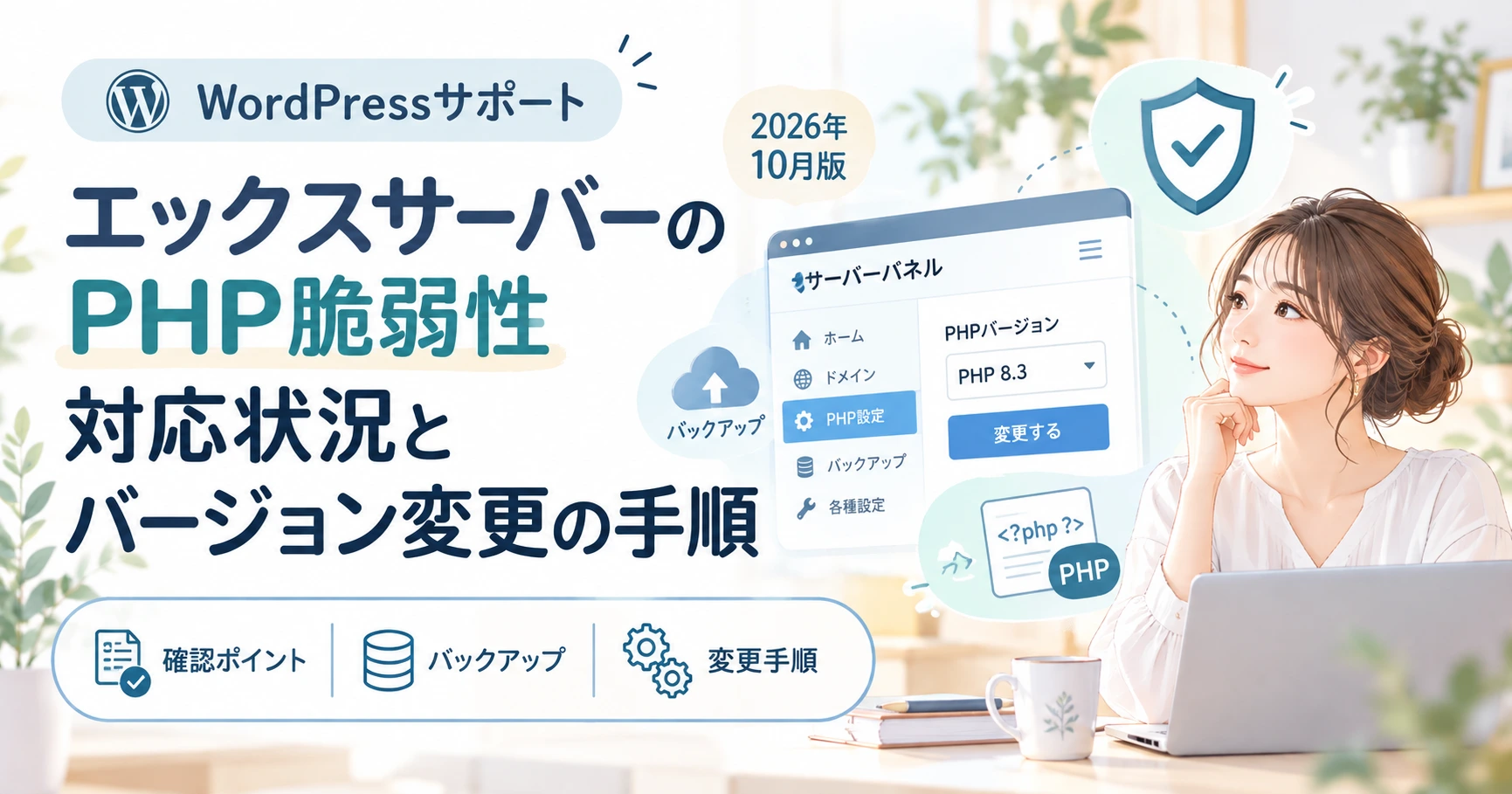
「PHPに重大な脆弱性が見つかった」というお知らせを見て、自分のホームページは大丈夫だろうかと心配になった方もいらっしゃると思います。
PHPは、WordPressなどを動かすためにサーバー上で使われているプログラミング言語です。
今回は、外部から不正にプログラムを実行される可能性がある脆弱性が公表され、修正版が公開されました。この記事では、エックスサーバーをご利用の方向けに、対応状況とPHPの変更手順をまとめます。
※2026年10月25日時点の情報です。最新の状況は、PHP公式発表とエックスサーバーのお知らせをご確認ください。
今回の脆弱性に対するエックスサーバーの対応
エックスサーバーの公式発表では、レンタルサーバーについて次のように案内されています。
- PHP 5.6〜8.5:対象となるすべてのサーバーで修正パッチの適用が完了しています。
- PHP 5.6〜8.1:バージョン番号を変えずに対策されています。古い番号が表示されているだけで、今回の対策が未実施とは限りません。
- 上記の範囲では、今回の脆弱性への対応として、急いでPHPバージョンを変更する必要はないと案内されています。
- PHP 5.1〜5.5は、確認時点ではすべてのサーバーで完了したという案内ではありません。該当する方は最新情報をご確認ください。
- XServer VPSは別の扱いです。PHPなどの管理・更新は利用者側で行う必要があります。
対応状況の詳細:エックスサーバー公式のお知らせ
今回の対応を見て感じたこと
今回、旧バージョンのPHPにも修正が行われ、対応状況や「急いでバージョンを変更しなくてもよい」という案内が出されたことに、私は安心を感じました。
ホームページを運営する方が状況を確認できる情報があるのは、心強いことだと思います。
今回のエックスサーバーの対応は良かったな、と感じています。
ただ、それで今後の管理が不要になるわけではありません。
サーバー会社の対応に加えて、私たちも日頃からサイトの状態を確認していくことが大切です。
対策済みでも、古いPHPは見直しましょう
「今回の脆弱性に対策済みであること」と「今後も古いPHPを使い続けてよいか」は、分けて考えましょう。
- PHP 8.1は、すでにPHP開発元による公式サポートが終了しています。
- サーバー会社が今回の修正を行っても、PHP開発元のサポートが再開したわけではありません。
- 今後に備え、テーマやプラグインの対応状況を確認しながら、サポート対象のPHPへの移行を検討しましょう。
変更する前に準備すること
PHPの変更により、テーマやプラグインとの組み合わせによって表示や動作に不具合が出る場合があります。
次の準備をしてから進めましょう。
- WordPressのファイルとデータベースの両方をバックアップする。
- バックアップの保存先と復元方法を確認する。可能であれば、手元のパソコンなどにも安全に保管する。
- WordPress本体・テーマ・プラグインが変更先のPHPに対応しているか確認する。
- 現在のPHPバージョンをメモしておく。
- 変更後の表示・動作確認までできる時間を確保する。
似た構成のサイトで問題がなくても、ご自身のサイトでの動作が保証されるわけではありません。
不安がある場合は、変更前に制作担当者などへ相談してください。
エックスサーバーでPHPを変更する手順
操作する場所は、WordPressの管理画面ではなく、エックスサーバーのサーバーパネルです。
以下は新サーバーパネルの手順です。
- エックスサーバーの「サーバーパネル」にログインします。
- 「PHP Ver.切替」を選択します。
- 変更したいドメインの右側にあるペンのアイコンをクリックします。
- 現在のバージョンを確認し、「変更後のバージョン」から変更先を選択します。
- 対象ドメインと選択内容を確認し、「設定する」をクリックします。
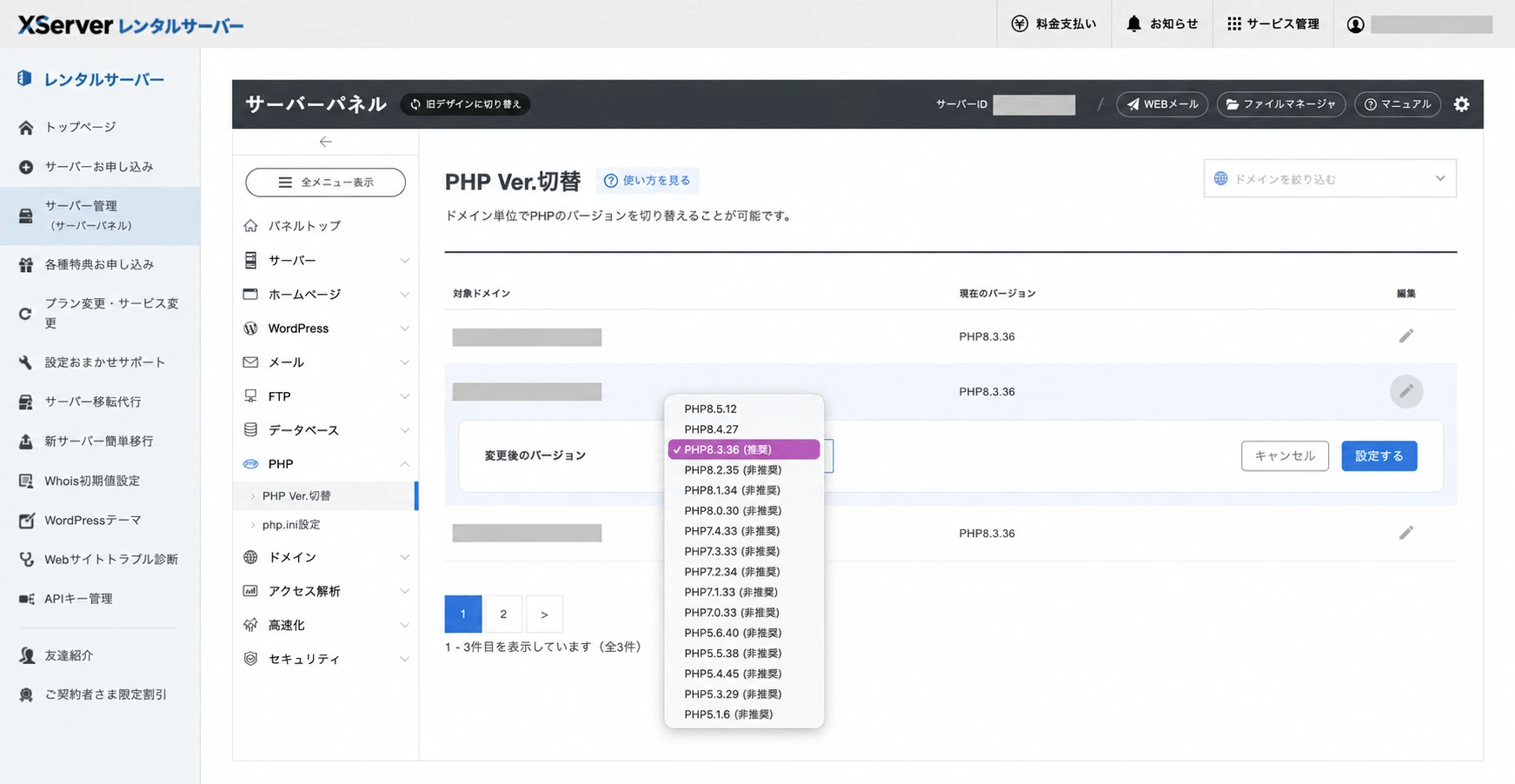
画像ではPHP 8.3.36が「推奨」と表示されています。これは撮影時点の例です。
選択できるバージョンや推奨表示は時期・環境によって変わるため、変更時の案内と、テーマ・プラグインの対応状況を確認してください。
画面の表示が異なる場合は、エックスサーバー公式マニュアル「PHPのバージョンについて」をご参照ください。
変更後に確認すること
- トップページと各ページが正常に表示されるか。
- スマートフォンでも表示が崩れていないか。
- WordPressの管理画面にログインできるか。
- お問い合わせフォームを送信でき、通知メールが届くか。
- 予約・購入など、サイトで使用している機能が動くか。
不具合が出た場合は、画面やエラー内容を記録し、制作担当者やサーバー会社に相談してください。
元のPHPへ戻すことで改善する場合もありますが、根本的な対応が必要なこともあります。
日頃から続けたいセキュリティ対策
- WordPress本体・テーマ・プラグインを定期的に更新する。
- パスワードは長く推測されにくいものにし、使い回さない。
- WordPressやサーバーのアカウントで二段階認証を設定する。
- 定期的にバックアップを取り、復元方法も確認しておく。
ホームページは、公開したあとも、ときどき状態を確認することが大切です。
今回のお知らせを、ご自身のサイトの環境を見直すきっかけにしていただければと思います。
PHPだけが危険ということではありません
今回はPHPの脆弱性が問題になりましたが、PHPを使っていること自体が危険という意味ではありません。どのプログラミング言語でも、その実行環境や関連するソフトウェアに脆弱性が見つかる可能性があります。WordPress以外のCMSに変えれば必ず安心、というわけでもありません。と、私は思います。
- 自分でできること:バックアップ、WordPress・テーマ・プラグインの更新、パスワードや二段階認証の見直しなどです。
- サーバー会社の対応が必要なこと:一般的なレンタルサーバーでは、提供されるPHP本体やOSへの修正など、利用者が直接対応できず、提供元の対応を待つ部分もあります。VPSなどでは利用者側の管理となる場合があります。
- 日頃から確認すること:サーバー会社や開発元の公式情報で、発表日・対象サービス・対応状況・利用者への指示を確認しましょう。対応を待つ間も、追加の作業が必要か確認することが大切です。
操作に不安がある方へ
「どこを確認したらよいか分からない」「一人で操作するのが不安」という方は、オンラインのWordPressサポート(有償)をご利用ください。
画面を共有しながら、確認や操作をお手伝いします。
- サーバーパネルへのログインと設定変更は、お客様ご自身に操作していただきます。
- バックアップ取得や復旧などの作業をご希望の場合は、内容を伺ったうえで別途お見積もりいたします。

