
MENU
  • ホーム
  • プロフィール
  • サイト制作
    • 新規作成
    • リニューアル
    • セミオーダー
  • WordPressサポート
    • オンラインサポート
  • 制作事例
  • 料金
  • お問い合わせ
  • ブログ
女性の個人事業主向けホームページ作成・WordPressサポートサービスです。
女性のためのホームページ作成|WordPressサポート
  • ホーム
  • プロフィール
  • サイト制作
    • 新規作成
    • リニューアル
    • セミオーダー
  • WordPressサポート
    • オンラインサポート
  • 制作事例
  • 料金
  • お問い合わせ
  • ブログ
女性のためのホームページ作成|WordPressサポート
  • ホーム
  • プロフィール
  • サイト制作
    • 新規作成
    • リニューアル
    • セミオーダー
  • WordPressサポート
    • オンラインサポート
  • 制作事例
  • 料金
  • お問い合わせ
  • ブログ

2022|WordPressにInstagramフィードを表示させるプラグインの設定方法

2022 7/21
広告
WordPress
2022年2月14日2022年7月21日
  1. ホーム
  2. WordPress
  3. 2022|WordPressにInstagramフィードを表示させるプラグインの設定方法
2022最新・WordPressにInstagramフィードを表示させるプラグインの設定方法

こんにちは。ホームページ制作・WordPressサポートのTOMOCOです。

今回は、WordPress(ワードプレス)にInstagramのタイムラインを表示させる方法をお伝えします。

そんなのとっくに知っているし使っているわ!!

という方もいらっしゃるかと思いますが…

Instagramのフィードを埋め込んで表示させるプラグイン

Smash Balloon Social Photo Feed

がアップデートされて仕様が変わっているんですよね。

ですので、今からSmash Balloon Social Photo Feedを使ってWordPressにInstagramのフィードを表示させたい!

という方はぜひ参考にして下さい。

あわせて読みたい
WebP(ウェッピー)とは?次世代画像フォーマットWebPへの変換方法 WordPressでホームページやブログサイトを作成する際に欠かせないのが 画像 トップページ画像アイキャッチ画像記事に挿入する画像 など、サイトのイメージとなる画像は…
目次

プラグイン『Smash Balloon Social Photo Feed』をインストールする

今回は予め、パソコンから自分のInstagramアカウントにログインした状態で作業を行いました。

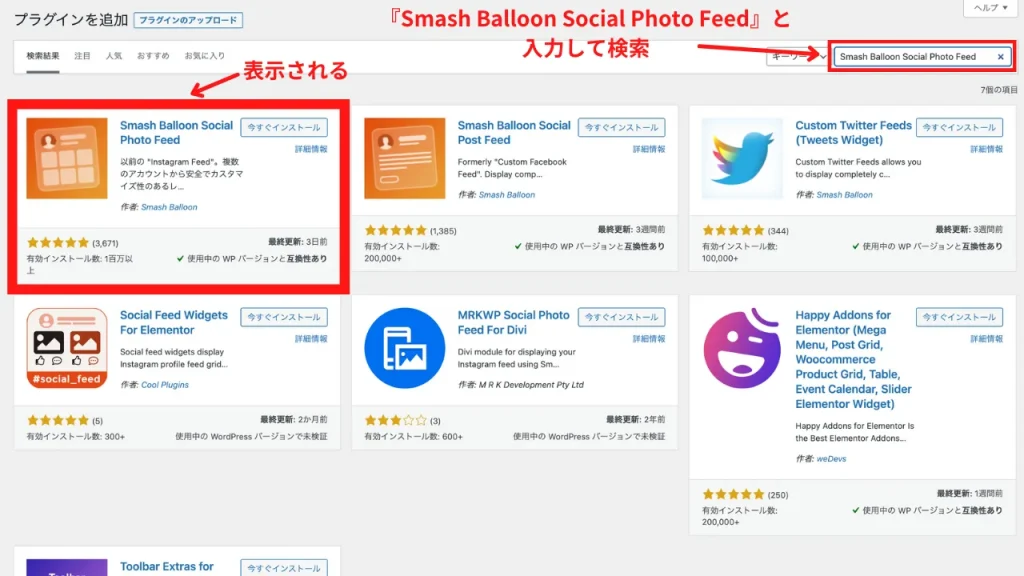
まず始めに、プラグイン『Smash Balloon Social Photo Feed』をインストールします。

プラグインの新規追加で

『Smash Balloon Social Photo Feed』と入力して検索すると画像のように表示されますので

「今すぐインストール」を押します。
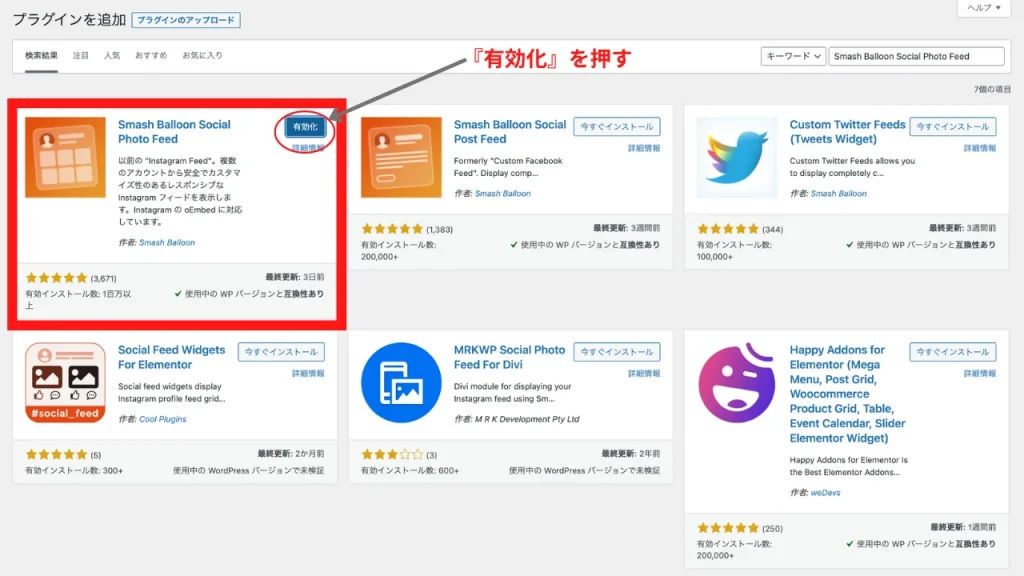
今すぐインストールを押して「有効化」します
Instagramと連携する

Smash Balloon Social Photo Feedをインストールしたら、次はInstagramと連携していきます。

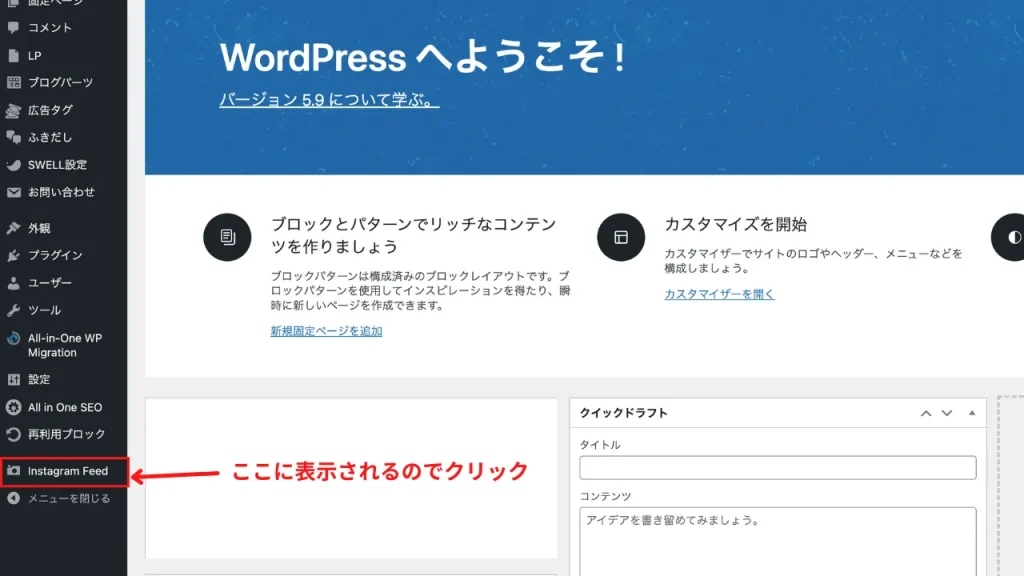
ダッシュボードに戻り「Instagram Feed」をクリックします。
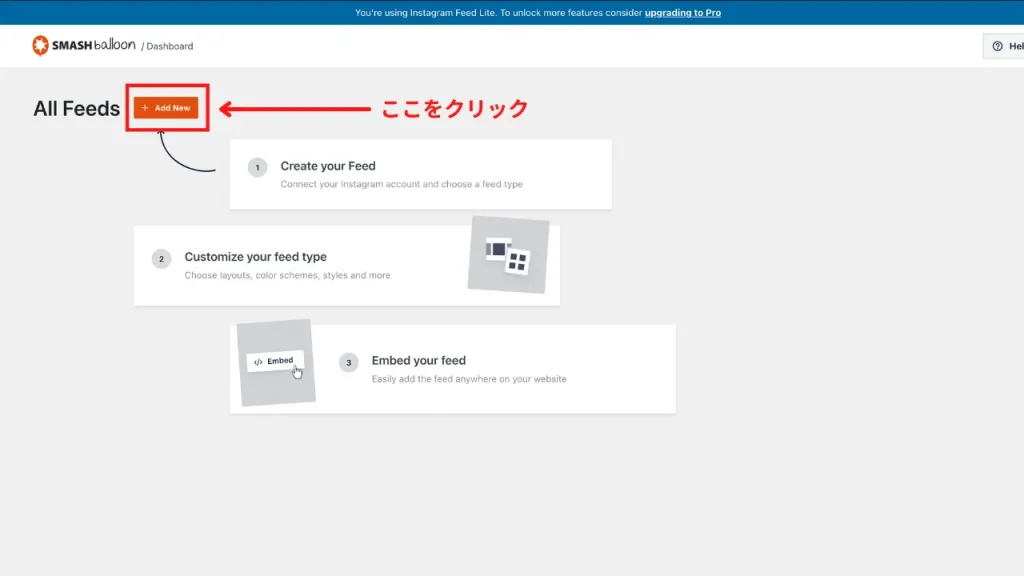
こちらの画面になりますので「Add New」をクリックします
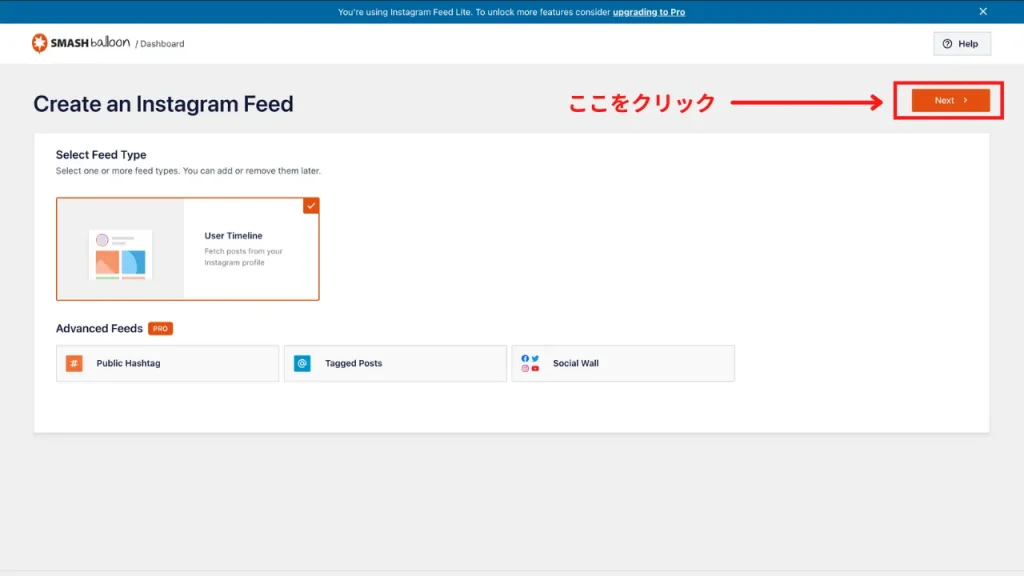
次の画面で「Next」をクリック
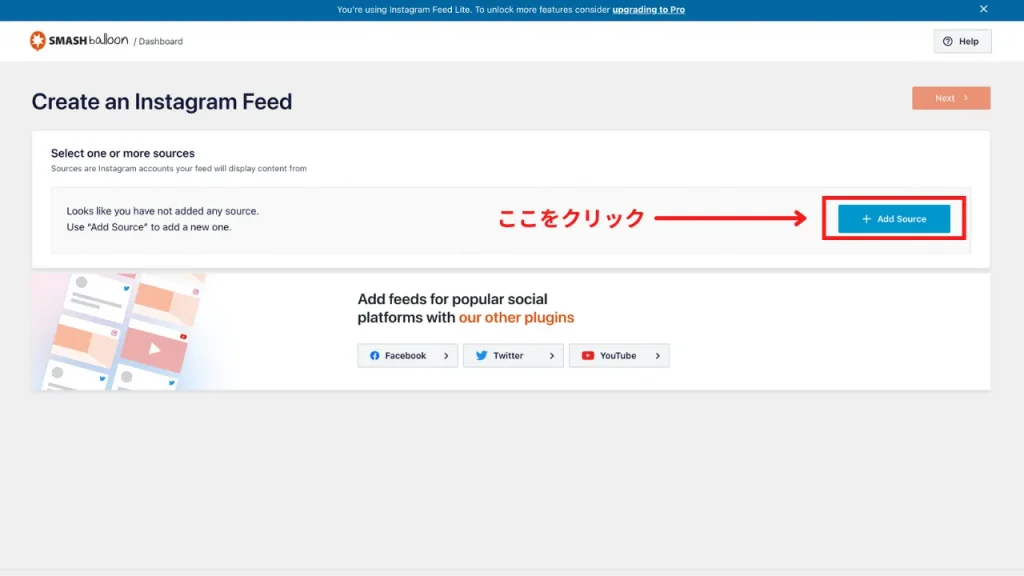
さらに次の画面で「Add Source」をクリック
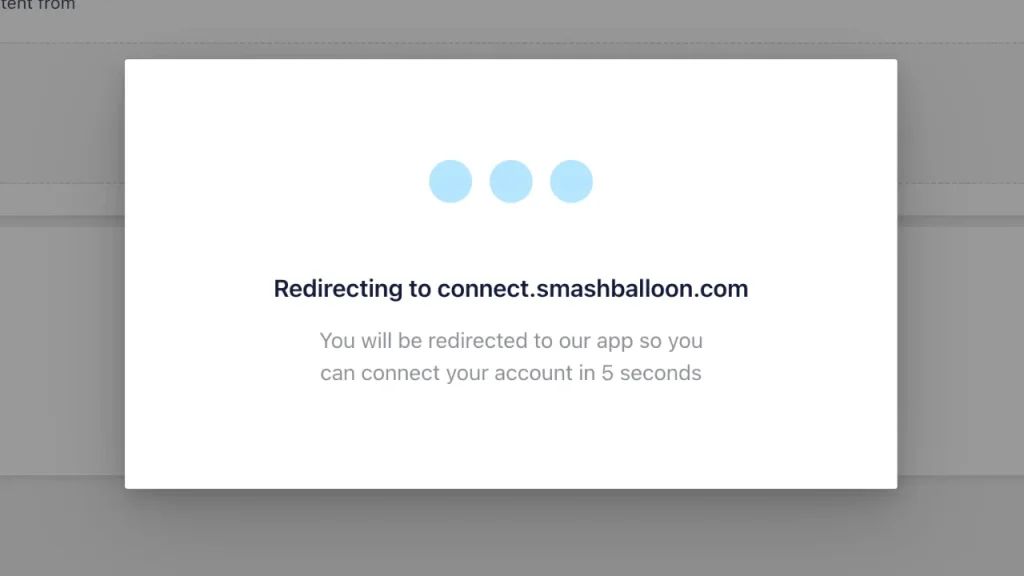
こちらの画面になりますので数秒待ちます
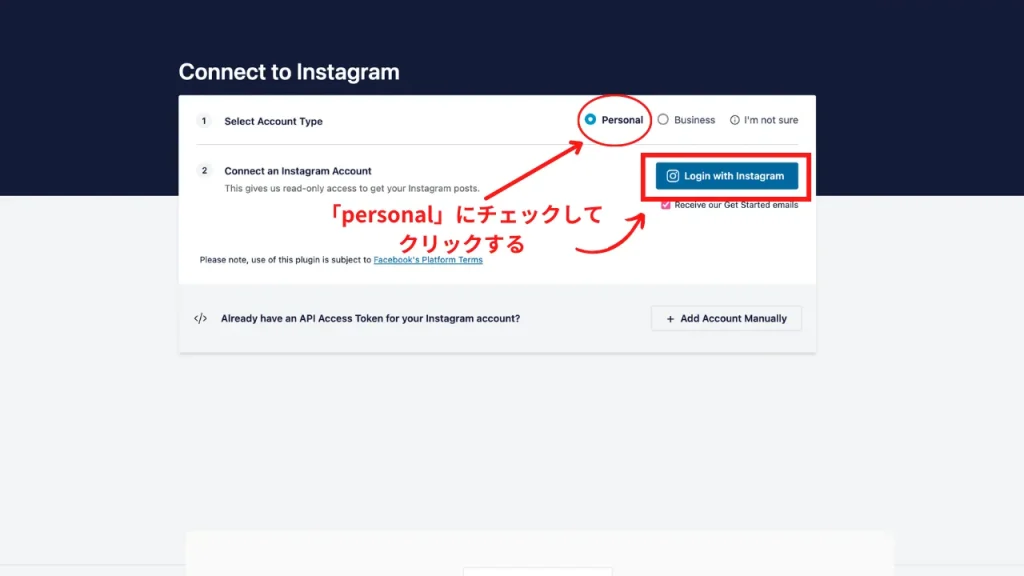
「Personal」にチェックを入れて「Login with Instagram」をクリックします

※ここで「Business」にチェックを入れてログインをクリックするとFacebookに連携されてしまいます
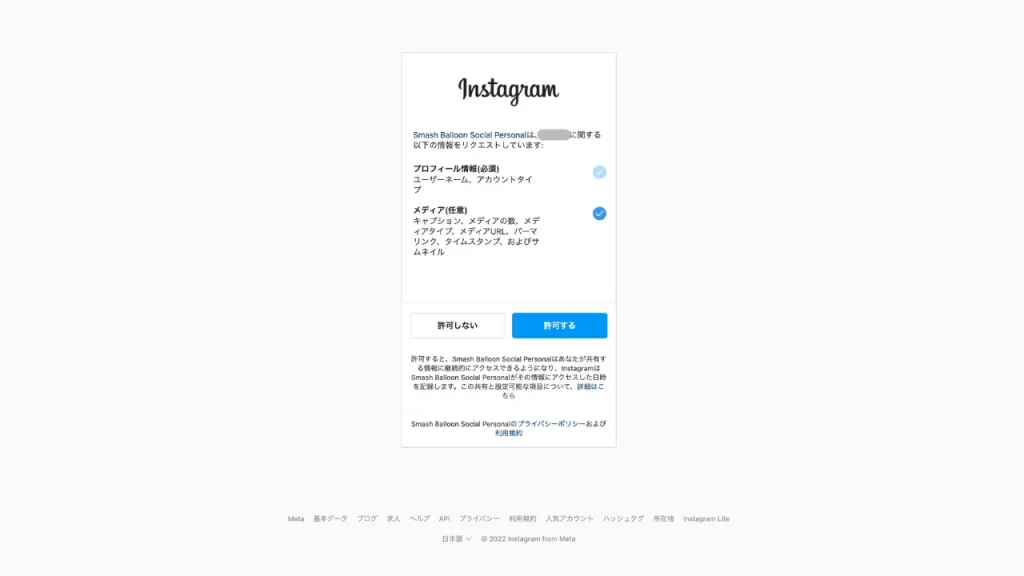
私はメディア(任意)にチェックを入れて「許可する」をクリックしました。
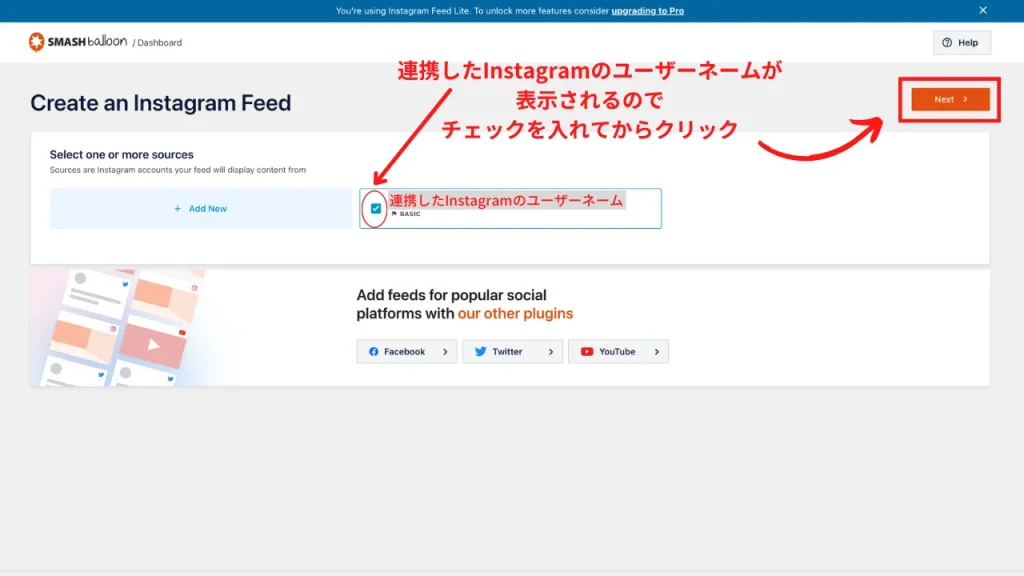
画像のように、連携したInstagramのユーザーネームが表示されますので、チェックを入れてから「Next」をクリックします。
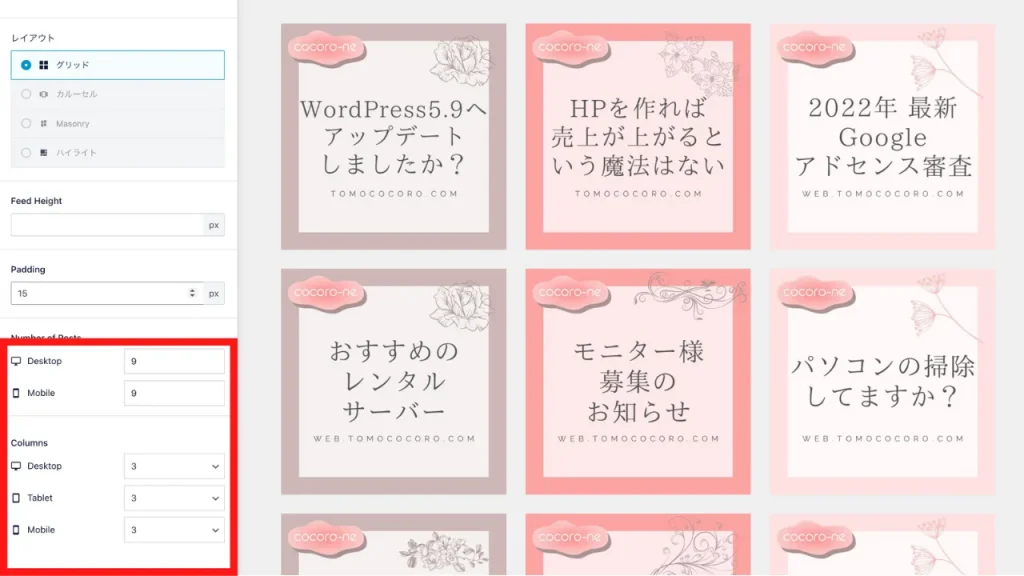
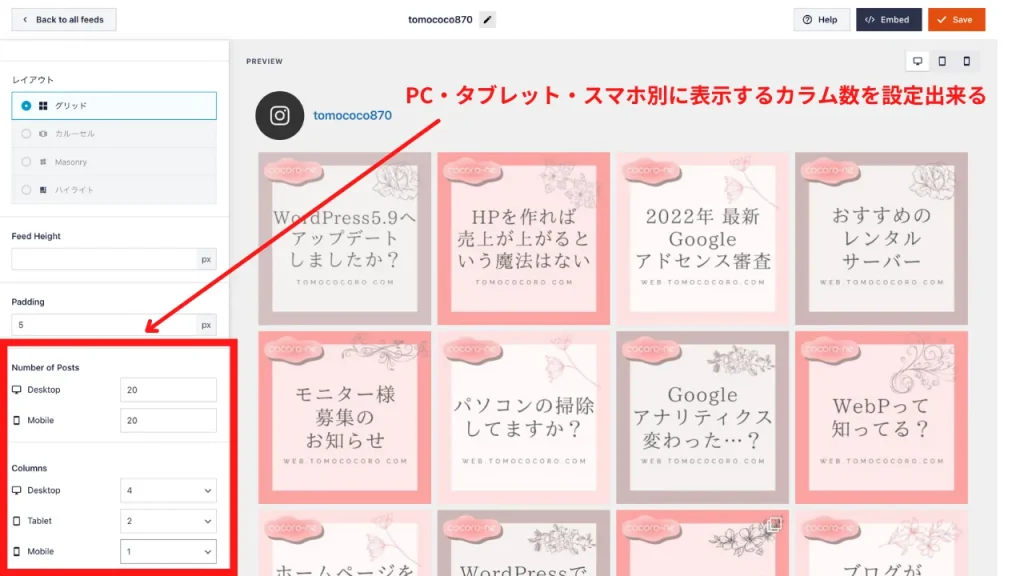
こちらの画面に移動しますので、後は表示させるカラム数などを設定します。

※下記画像の赤枠の数はデフォルトの状態です。
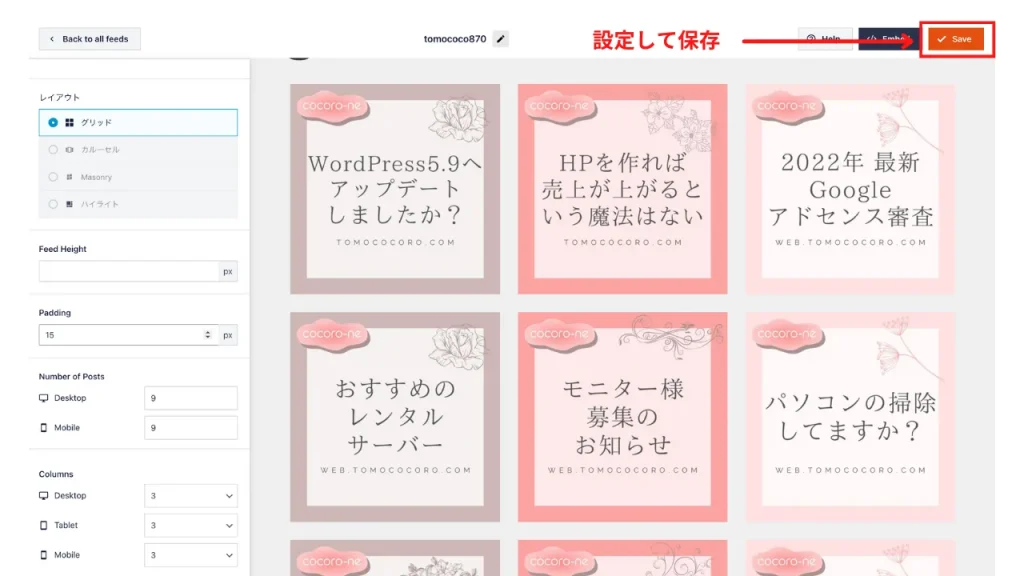
私は、下記画像のように

  • デスクトップ(PC)…9投稿の表示
  • モバイル(スマホ)…9投稿の表示
  • デスクトップ…3カラム
  • タブレット…3カラム
  • モバイル…3カラム

という設定にしています。

カラム数などを設定したら「Save」保存をクリックします。
WordPressにInstagramのフィードを埋め込んで表示させる

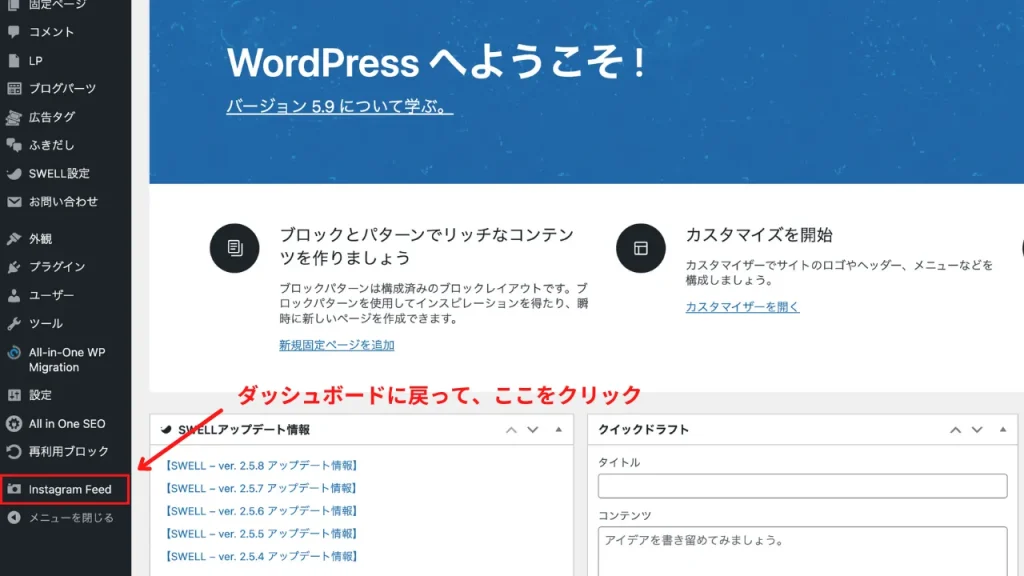
ダッシュボードに戻り、「Instagram Feed」をクリックします。
WordPressに表示させる方法は下記の2つの方法があります。

  1. ショートコードをコピーして表示させたい部分に貼り付ける
  2. ウィジェットでサイトバーやフッター等にそのままドラッグ&ドロップする

①ショートコードをコピーして表示させたい場所に貼り付ける
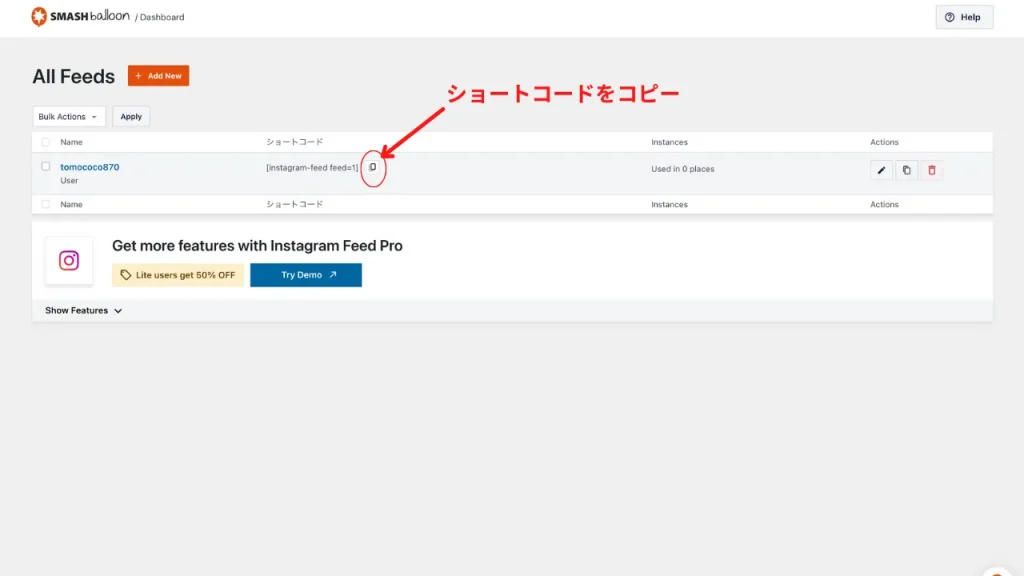
ショートコードをコピーしたら、本文中の「カスタムHTML」にショートコードを貼り付けます。

②ウィジェットでサイドバーやフッターに表示させる

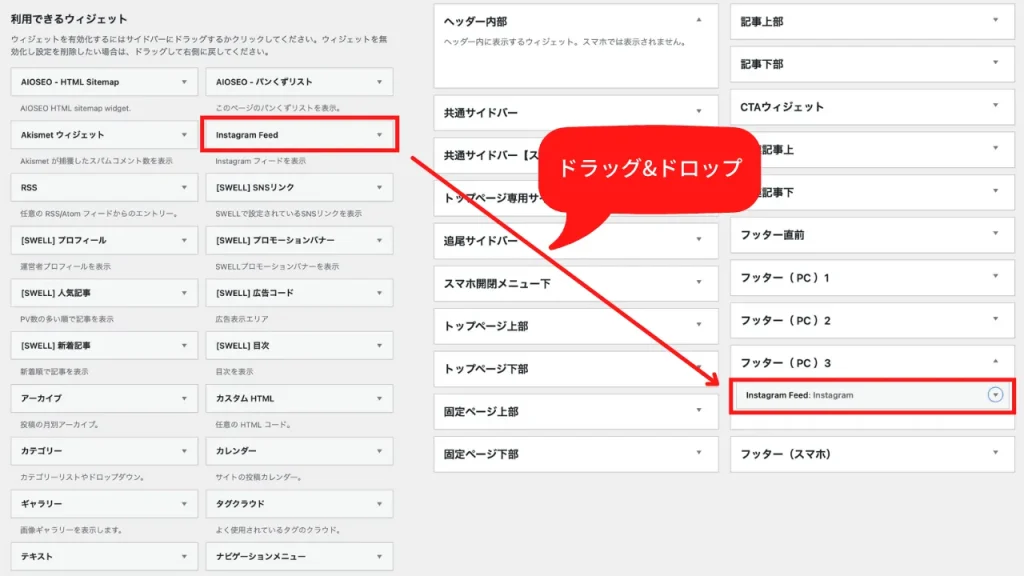
「外観」→「ウィジェット」→「利用できるウィジェット」の中の「Instagram Feed」をドラッグ&ドロップで表示させたい場所に移動します。

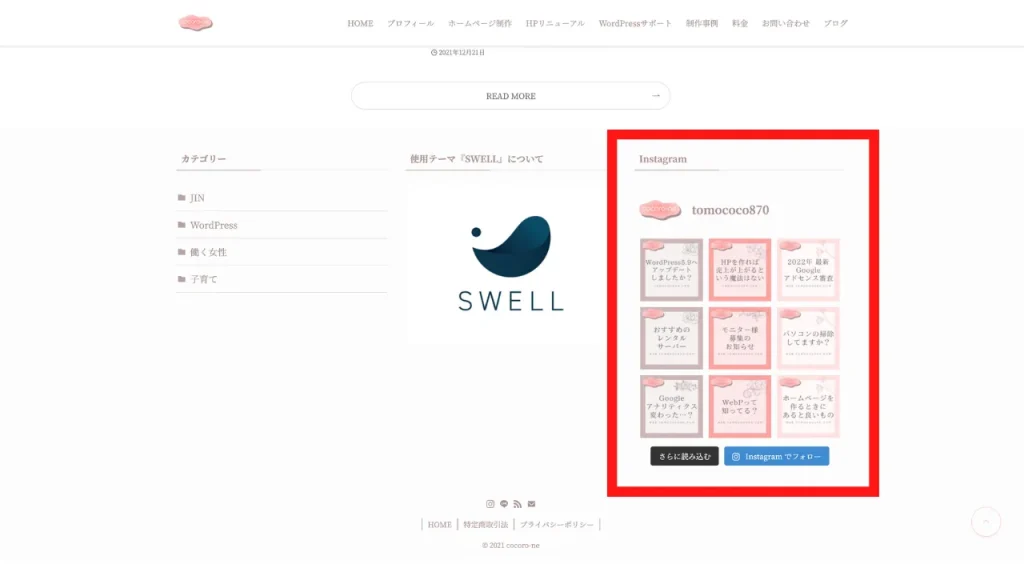
※私はフッターの右側に表示させています。
PCではこのように表示されます。
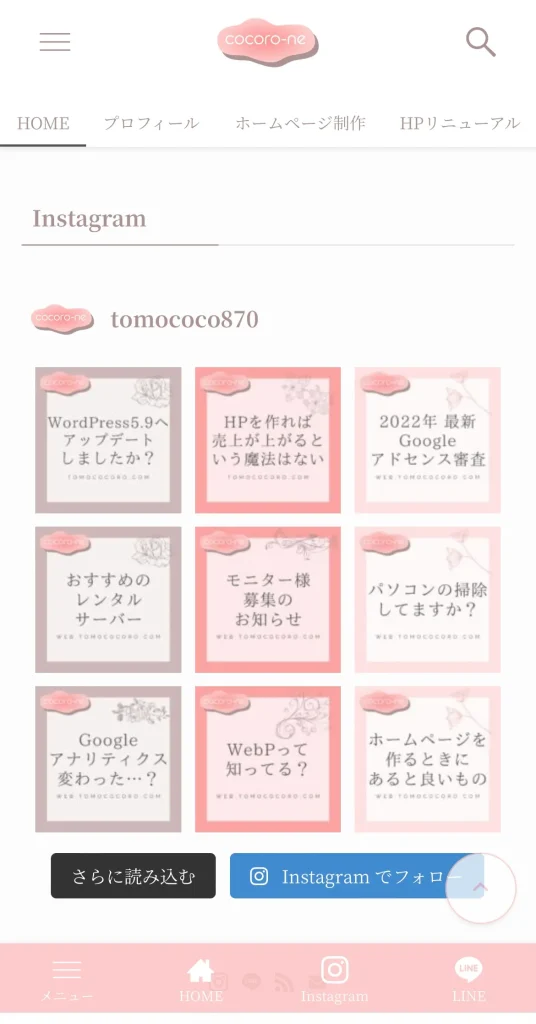
スマホでは、このように表示されます。
【2022最新】ワードプレスにInstagramのフィードを表示させる方法

以上、WordPress(ワードプレス)にInstagramのフィードを埋め込んで表示させるプラグイン

Smash Balloon Social Photo Feed

を使用して、ホームページやブログサイトにInstagramを表示させる方法をお伝えしました。

Smash Balloon Social Photo Feedがアップデートされて以前と仕様が変わっていますので、ググって調べても

「思ってたんと違う…」と迷子になっている方はぜひ参考にして頂きたいと思います。

あわせて読みたい
2022年|WordPressのインスタグラムフィードが表示されない! ホームページ作成・WordPress(ワードプレス)サポートのTOMOCOです。 WordPress(ワードプレス)テーマ『SWELLを使用して』女性の個人事業主向けのホームページの作成をメ…
あわせて読みたい
【Googleアナリティクス】GA4ではなく従来のユニバーサルで設定する方法 新しいサイトを作成して、久々にGoogleアナリティクスに新しいサイトを連携させようとしたら… あれ??なんか違う!! と戸惑った方はいらっしゃいませんか?? Google…
WordPress
よかったらシェアしてね!
  • URLをコピーしました!
  • URLをコピーしました!

関連記事

  • 【エックスサーバー】PHPの脆弱性への対応状況とバージョン変更の手順
    2026年10月25日
  • 放課後デイのホームページ作成|ミスマッチを減らすコツ
    2026年5月8日
  • WordPressでユーザーを追加する方法|初心者向け手順ガイド
    2025年9月8日
  • ホームページを作る前に必ず準備しておきたい!初心者でも安心のチェックリスト
    2025年7月2日
  • WordPressのスマホ表示だけ崩れる…修正できた事例について
    2023年10月27日
  • GoogleサーチコンソールをAll in one SEOで設定する手順
    2023年4月19日
  • 個人事業主・フリーランスがホームページを作るタイミング
    2022年10月3日
  • 2022年|WordPressのインスタグラムフィードが表示されない!
    2022年7月20日
カテゴリー
  • JIN
  • SWELL
  • WordPress
  • お知らせ
  • 制作実績
アーカイブ
カテゴリー
  • JIN
  • SWELL
  • WordPress
  • お知らせ
  • 制作実績
PR 使用テーマ『SWELL』について
  • HOME
  • 特定商取引法
  • プライバシーポリシー

© 2021 cocoro-ne

  • メニュー
  • HOME
  • Instagram
  • LINE
目次